还在本地写博客?来试试基于worker的博客后台 零成本叫你打造一个不用服务器的后台 - UpXuu's blog
发布于
Blog Admin Worker
基于 Cloudflare Workers 的博客管理后台与图床系统,一worker通吃 一个worker解决你的所有博客编辑问题! 使用 Vditor 作为 Markdown 编辑器。
::github{repo=“imupxuu/blog-admin-workers”}
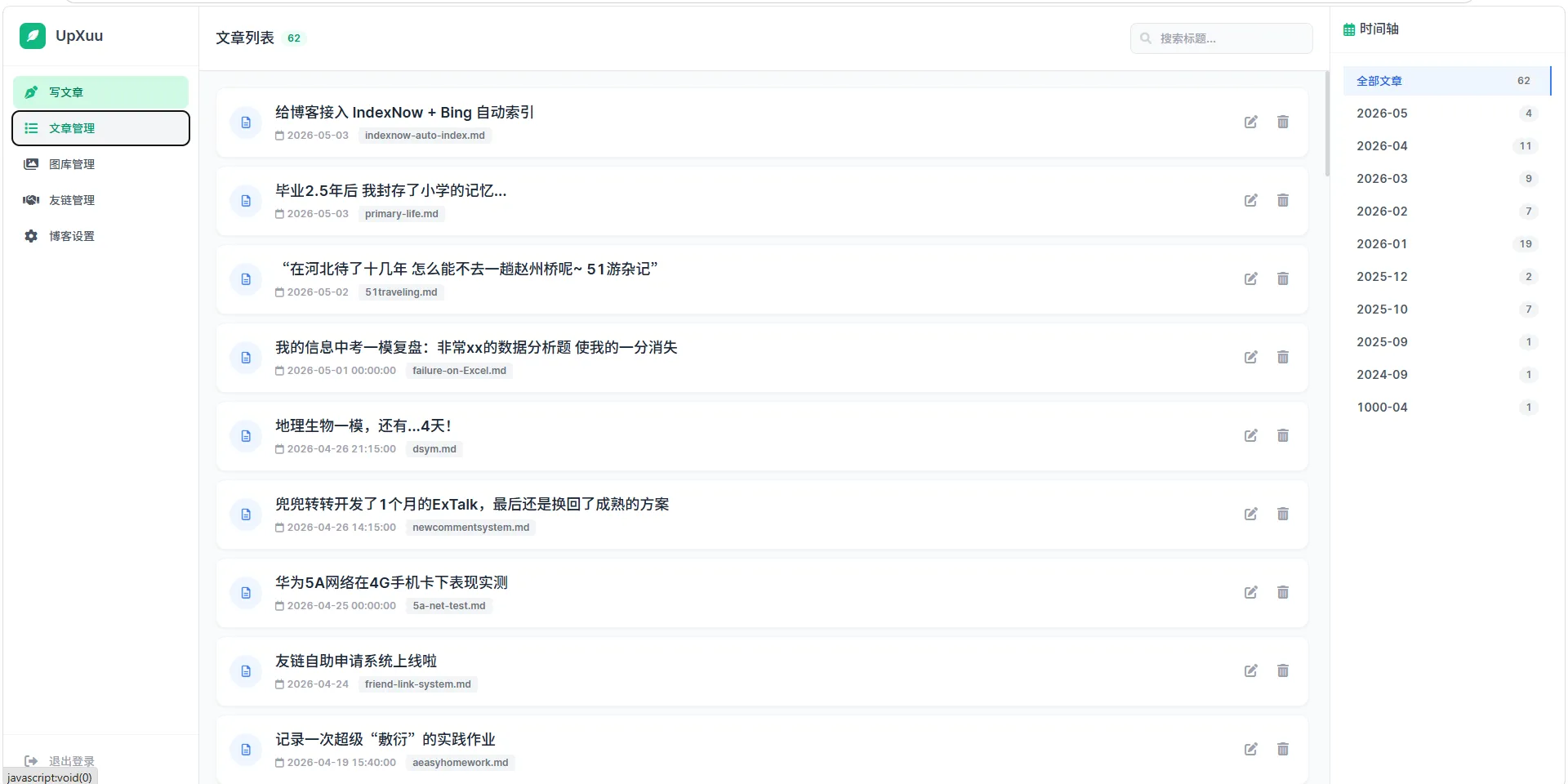
功能特性
- ✨ 支持三种编辑模式:即时渲染 (IR)、所见即所得 (WYSIWYG)、分屏预览 (SV)
- 💾 自动保存草稿,防止意外丢失
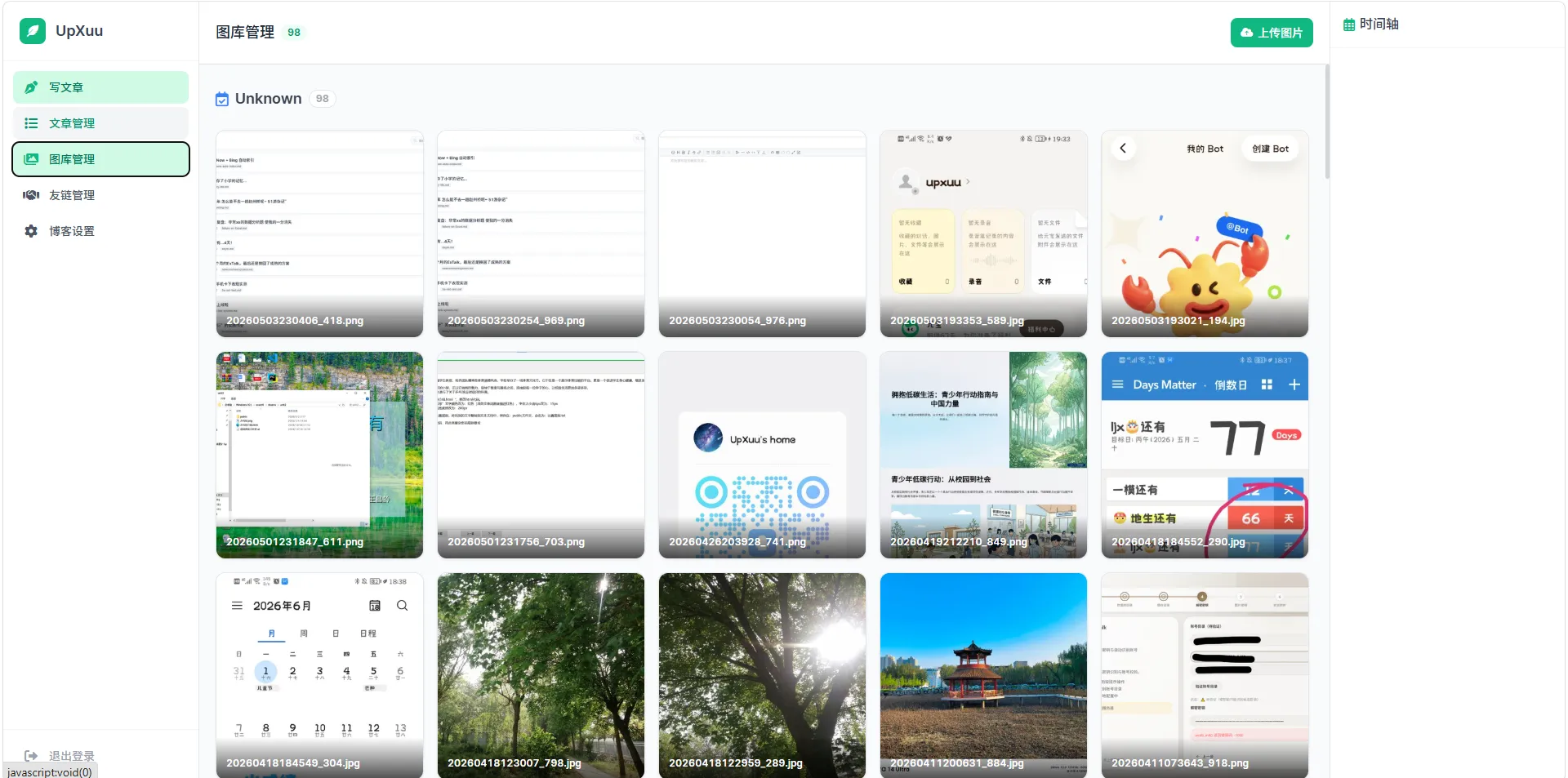
- 🖼️ 图片上传和管理,支持批量操作
- 新图片上传到 photo 仓库(
/img/路由) - 历史图片保留在 myblog 仓库(
/image/路由) - 按
年/月/日/时间戳_随机数。扩展名结构存储 - 递归获取所有子目录中的图片
- crtl cv即可一键上传图片到图床
- 新图片上传到 photo 仓库(
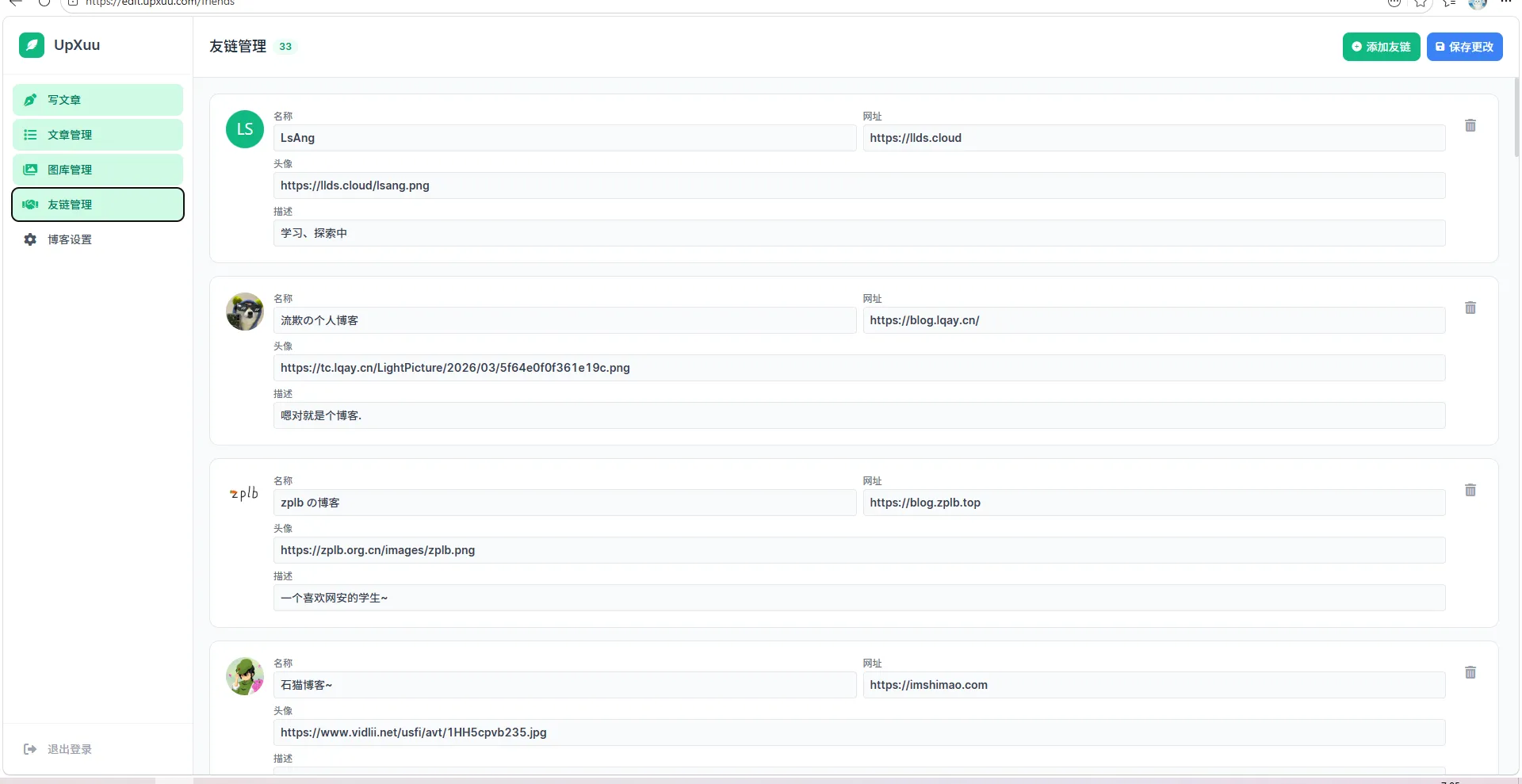
- 🤝 友链管理,在线编辑 GitHub 仓库中的友链配置
- 📅 时间轴筛选文章
- 🎨 多主题支持
- 🔒 安全认证 + CAPTCHA 验证
- 📱 移动端优化,智能固定布局
- 🔍 IndexNow 自动提交(Bing 搜索引擎)
- 所有请求均通过worker代理发送 无畏网络问题!
技术栈
- 前端:原生 JavaScript + TailwindCSS + Vditor
- 后端:Cloudflare Workers
- 存储:GitHub API(文章和图片存储在 GitHub 仓库)
- 图片索引:GitHub Action 自动生成 JSON 索引
仓库结构
你需要准备 两个 GitHub 仓库:
1. 博客仓库(myblog)
存放文章和旧图片:
myblog/
├── src/
│   ├── content/
│   │   └── posts/          # 文章目录
│   ├── layouts/
│   │   └── Layout.astro    # 布局文件
│   └── config.ts           # 博客配置
└── public/
    ├── images/             # 旧图片(可选)
    └── data/
        └── friends.json    # 友链配置
2. 图片仓库(photo)
专门存放新上传的图片:
photo/
└── images/
    ├── index.json          # 根索引(自动生成)
    ├── 2026/
    │   ├── 4/
    │   │   ├── index.json  # 月份索引(自动生成)
    │   │   ├── 5/          # 日期目录
    │   │   └── 6/
    │   └── 5/
    └── ...
部署
环境要求
- Node.js 20.18+
- Python 3.8+(用于 Typora 上传脚本)
- Cloudflare 账号
- GitHub Token(需要
repo权限)
部署步骤
1. 克隆项目
git clone https://github.com/ImUpXuu/blog-admin-workers.git
cd admin-worker
2. 安装依赖
npm install3. 配置环境变量
编辑 wrangler.toml 文件:
[vars]
# 博客仓库配置
GITHUB_OWNER = "ImUpXuu"           # 你的 GitHub 用户名
GITHUB_REPO = "myblog"             # 博客仓库名
GITHUB_BRANCH = "main"             # 分支名
POSTS_PATH = "src/content/posts"   # 文章目录路径
IMAGE_PATH = "public/images"       # 旧图片路径(可选)
BLOG_URL = "https://upxuu.com"     # 博客域名

# 图片仓库配置
PHOTO_OWNER = "ImUpXuu"            # 图片仓库所有者
PHOTO_REPO = "photo"               # 图片仓库名
PHOTO_BRANCH = "main"              # 图片仓库分支
PHOTO_PATH = "images"              # 图片根目录
PROXY_BASE = "https://img.upxuu.lcrworld.xyz/images/img"  # 图片代理基础 URL
4. 设置 Secrets
# 设置 GitHub Token(需要 repo 权限)
wrangler secret put GITHUB_TOKEN

# 设置管理员密码
wrangler secret put ADMIN_PASSWORD
5. 部署到 Cloudflare
npm run deploy部署成功后会显示 Worker URL,例如:https://blog-admin.upxuu.workers.dev
本地开发
# 设置 Secrets(首次)
wrangler secret put GITHUB_TOKEN
wrangler secret put ADMIN_PASSWORD

# 启动开发服务器
npm run dev
项目结构
admin-worker/
├── src/
│   ├── index.js        # Cloudflare Workers 主入口
│   ├── html.js         # 管理后台 HTML 和 JavaScript
│   └── gallery.js      # 公开图库页面
├── scripts/
│   ├── typora-upload.py    # Typora 图片上传脚本(Python)
│   └── typora-upload.bat   # Windows 批处理入口
├── .github/
│   └── workflows/
│       └── generate-index.yml  # GitHub Action(图片索引生成)
├── wrangler.toml       # Wrangler 配置文件
├── package.json        # 项目依赖配置
└── README.md          # 项目说明文档
API 接口
文章管理
GET /api/posts- 获取文章列表GET /api/post/:filename- 获取文章内容PUT /api/post/:filename- 创建/更新文章DELETE /api/post/:filename- 删除文章
图片管理
GET /api/images- 获取图片列表POST /api/upload- 上传图片DELETE /api/img/:filename- 删除图片
友链管理
GET /api/friends- 获取友链列表PUT /api/friends- 更新友链列表
设置
GET /api/settings- 获取设置PUT /api/settings- 更新设置
Typora 图片上传配置
1. 安装 Python
确保已安装 Python 3.8+ 并添加到系统 PATH。
2. 安装依赖
pip install requests3. 配置 Typora
打开 Typora → 文件 → 偏好设置 → 图像 → 上传服务配置:
- 上传服务:自定义命令
- 命令:
G:\project\blog\admin-worker\scripts\typora-upload.bat --upload
4. 测试
在 Typora 中粘贴图片,应该会自动上传并返回 URL。
GitHub Action 自动索引
工作流文件位置:image-proxy/.github/workflows/generate-index.yml
配置步骤
1. 复制工作流文件
将 image-proxy/.github/workflows/generate-index.yml 复制到你的 photo 仓库 的 .github/workflows/ 目录下。
2. 修改代理 URL
编辑工作流文件,将 PROXY_BASE 改为你自己的 Worker 代理地址:
const PROXY_BASE = 'https://img.upxuu.lcrworld.xyz/images/img'; // 改为你的地址3. 工作原理
- 触发条件:push 到
images/目录 - 生成文件:
images/index.json- 根索引(所有月份)images/YYYY/M/index.json- 月份索引images/YYYY/M/D/index.json- 日期索引
- 输出格式:包含代理后的完整 URL
4. 索引格式
根索引 (images/index.json):
[
  {
    "year": 2026,
    "month": 4,
    "count": 15,
    "url": "https://img.upxuu.lcrworld.xyz/images/2026/4/index.json"
  }
]
月份索引 (images/2026/4/index.json):
[
  {
    "name": "1234567890_123.webp",
    "url": "https://img.upxuu.lcrworld.xyz/images/2026/4/5/1234567890_123.webp",
    "date": "2026-4"
  }
]
IndexNow 自动提交
保存文章时自动提交到 Bing 搜索引擎:
- 触发时机:文章保存成功
- 提交方式:异步后台任务`
安全认证
- 登录验证:管理员密码认证
- CAPTCHA:Safe.UpXuu.com CAPTCHA 验证
- 会话管理:localStorage 存储 token
移动端优化
- 顶部工具栏固定定位,滚动时始终可见
- 发布按钮集成在设置面板中,避免误触
- 响应式设计,适配各种屏幕尺寸
许可证
MIT
鸣谢
- Vditor - 优秀的 Markdown 编辑器
- Cloudflare Workers - 无服务器平台
- TailwindCSS - 实用工具 CSS 框架
- IndexNow - 搜索引擎索引提交协议